從問題集資料夾產生自主測驗網頁實作教學
Module 2 教學帶你把考古題 PDF 變成「一題一張乾淨圖片 + 正確答案」的問題集資料夾。這份教學接著往下一步走:不用學任何程式或技術名詞,只靠打字跟 Codex 對話,把這種問題集資料夾變成一個雙擊就能打開的學生自我測驗網頁。
工作坊講師其實已經事先準備好一個現成的小幫手,一句話就能請 Codex 用它把這整件事快速做完 那是 Module 4 教的捷徑。這份教學刻意不用那個現成的小幫手,而是從只有「問題集資料夾」這個起點出發,你自己一句一句跟 Codex 描述你想要什麼、看它做出來的東西對不對,再決定要不要調整 目的是讓你熟悉「怎麼跟 AI Agent 講清楚需求」這件事本身,而不是只會套用別人寫好的東西。等你做完這份教學,會發現自己(跟 Codex)做出來的東西,其實跟 Module 4 一句話生成的成品是同一件事;那時候再回頭比較,你會更清楚兩種做法各自的味道。
本教學對應 module3/ 資料夾,裡面目前只有兩組問題集資料夾(題目圖片 + 正確答案),沒有任何預先做好的成品 這是刻意維持的乾淨起點:這份教學的重點是你(跟 Codex)從這兩組資料夾出發,用自己的話講清楚需求,沒有現成範例可以照抄,過程比結果更重要。如果你的專案裡還沒有這兩組資料夾,可以下載 module3-repo.tar,解壓後把 repo/ 資料夾放進 module3/。
| 範例測驗 | 題目資料夾在哪裡 | 雙擊即用成品大概多大 |
|---|---|---|
| 115 學年度 電機與電子群資電類 專業科目(一)(二),共 100 題 | module3/repo/115/ | 約 15 MB |
| 115 學年度 數學(A) 共同科目,共 25 題 | module3/repo/math-115a/ | 約 2.6 MB |
這兩份問題集資料夾,其實就是 Module 2 教學做出來的東西 只是換了一組資料,重跑一次「下載/切題/清理」流程而已。module3/ 底下沒有留原始 PDF、也沒有第三組待處理的資料 「動手做」單元會告訴你怎麼自己準備一組全新資料,驗證你請 Codex 做出來的東西是不是真的能重複拿來用,不用每換一組資料就重新講一次需求。
學習目標
做完這份教學,你應該能夠:
- 只用一般人聽得懂的話,跟 Codex 說清楚你想要一個什麼樣的測驗網頁,不用先學任何程式或技術名詞。
- 知道怎麼實際打開、試用 Codex 幫你做出來的網頁,親自確認它真的堪用,而不是「Codex 說做完了」就直接相信。
- 遇到看不懂或不順的地方,知道怎麼把自己實際看到的狀況講清楚,請 Codex 幫你排除,而不是自己動手去改任何檔案。
- 換一組全新的題目資料,也能請 Codex 用同樣的方式再做一次,並確認原本做好的測驗不會受影響。
- 理解這樣「自己一句一句跟 Codex 討論做出來」的東西,跟 Module 4 教的「套用現成小幫手一句話生成」,其實做出來的成品是類似的,差別只在於做的過程。
先備條件
- 已經完成 Module 2:考古題下載、切題與清理實作教學,手上至少有一組「題目圖片 + 正確答案」的問題集資料夾。本教學直接沿用
module3/repo/115、module3/repo/math-115a這兩組已經做好的資料當範例,你也可以換成自己練習做出來的資料夾。 - 已經能開啟並使用 Codex。若還沒設定好工作環境,請先參考 Module 1:AI Agent 實作環境建置。
- 不需要會寫程式、不需要另外安裝任何軟體或套件、也不需要開啟終端機打指令 全程只要打字跟 Codex 用一般的話對話,加上用滑鼠雙擊檔案來試用成果就好。
- 這一整套流程都是離線的、不需要網路連線(Module 2 的下載階段才需要網路)。
關於 Module 4 教的那個現成小幫手:工作坊講師已經事先幫大家準備好一個包好的工具,一句話就能請 Codex 用它把整件事快速做完,那是 Module 4 的內容。這份教學刻意不用那個現成工具,全程只描述「我想要一個做到 X 的網頁」這種需求,讓 Codex 從問題集資料夾本身出發幫你想清楚、動手做 目的是練習怎麼把需求講清楚,不是抄捷徑。
整體設計總覽
先講結論,用一句話說清楚整份教學在做什麼:「我手上有一份題目跟正確答案,麻煩幫我做成一個學生可以自己打開作答、寫完馬上看到分數的網頁。」不用先弄懂任何技術名詞,就跟你平常請人幫忙做事一樣 把「我想要什麼」講清楚,剩下怎麼做,全部交給 Codex。
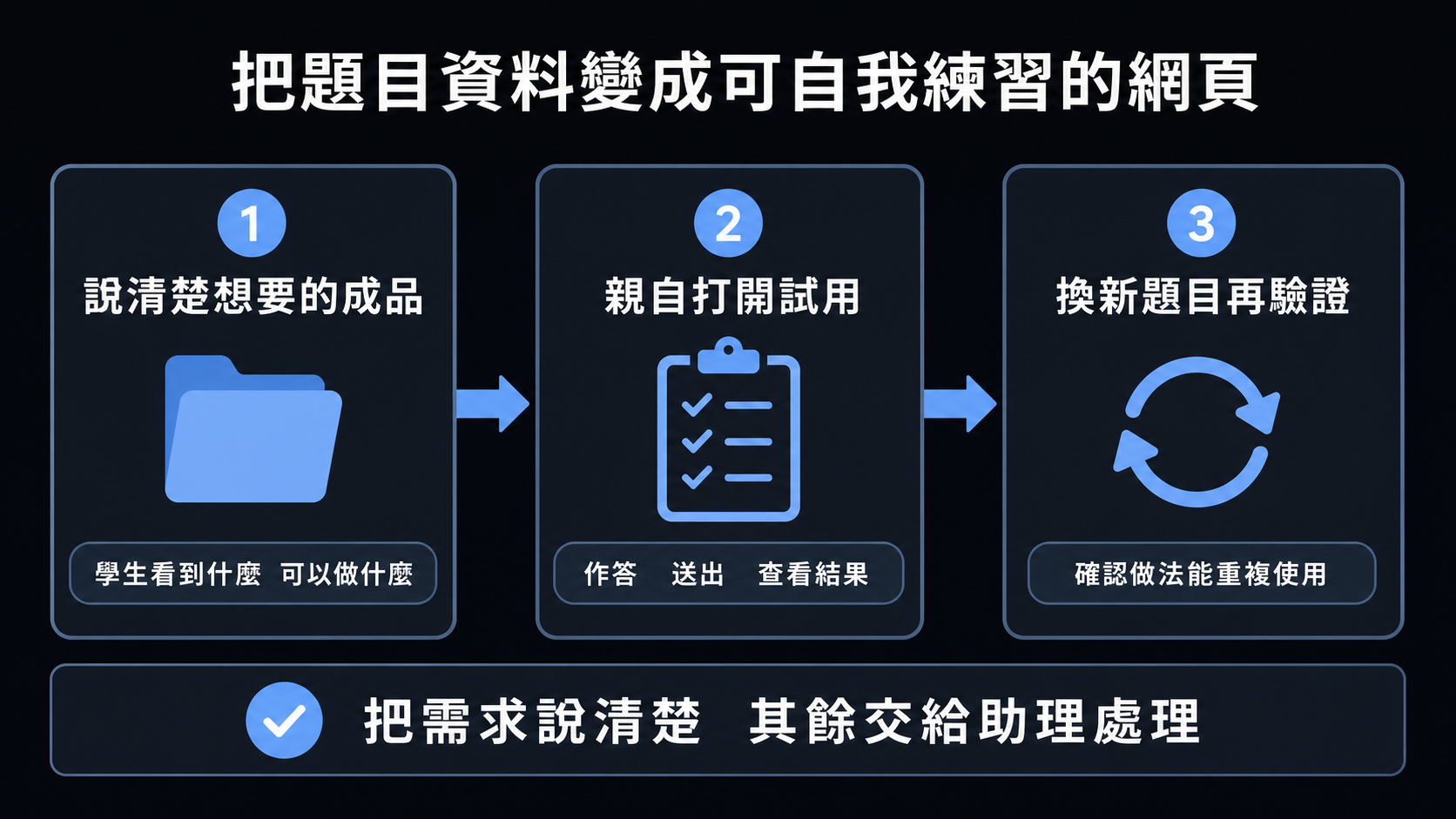
整份教學只有三件事,順序做完就好:
- 把你想要的成品講清楚:用平常說話的方式,跟 Codex 描述學生要看到什麼畫面、要能做什麼事。
- 自己打開來試用一次:不是「Codex 說做完了」就代表真的沒問題,一定要自己實際打開、作答一次看看,有問題就直接告訴 Codex。
- 換一組新題目再試一次:驗證這個做法真的能重複使用,不是只對這一組資料剛好有效。
這整件事只要跟 Codex 一起做過一次,以後每多一份新的題目(例如換一個班級、換一份考題),只要照第一步的方式再講一次需求,並提醒 Codex 加進同一個工具裡就好,不用從頭再來一次。
跟 Codex 說清楚你要什麼
全程只靠打字對話,不用寫程式
這一步只做一件事:跟 Codex 描述你想要的學生自我測驗網頁。下面示範三種說法,從最精簡到最完整,都是一般人聽得懂的話,沒有任何程式或技術名詞。不管挑哪一種當開場白,Codex 都做得出堪用的成品;說得越完整,通常第一次做出來就越貼近你心裡想要的樣子,但即使只用最短的版本,你也隨時可以在做完之後,再用一般的話請 Codex 補調整。
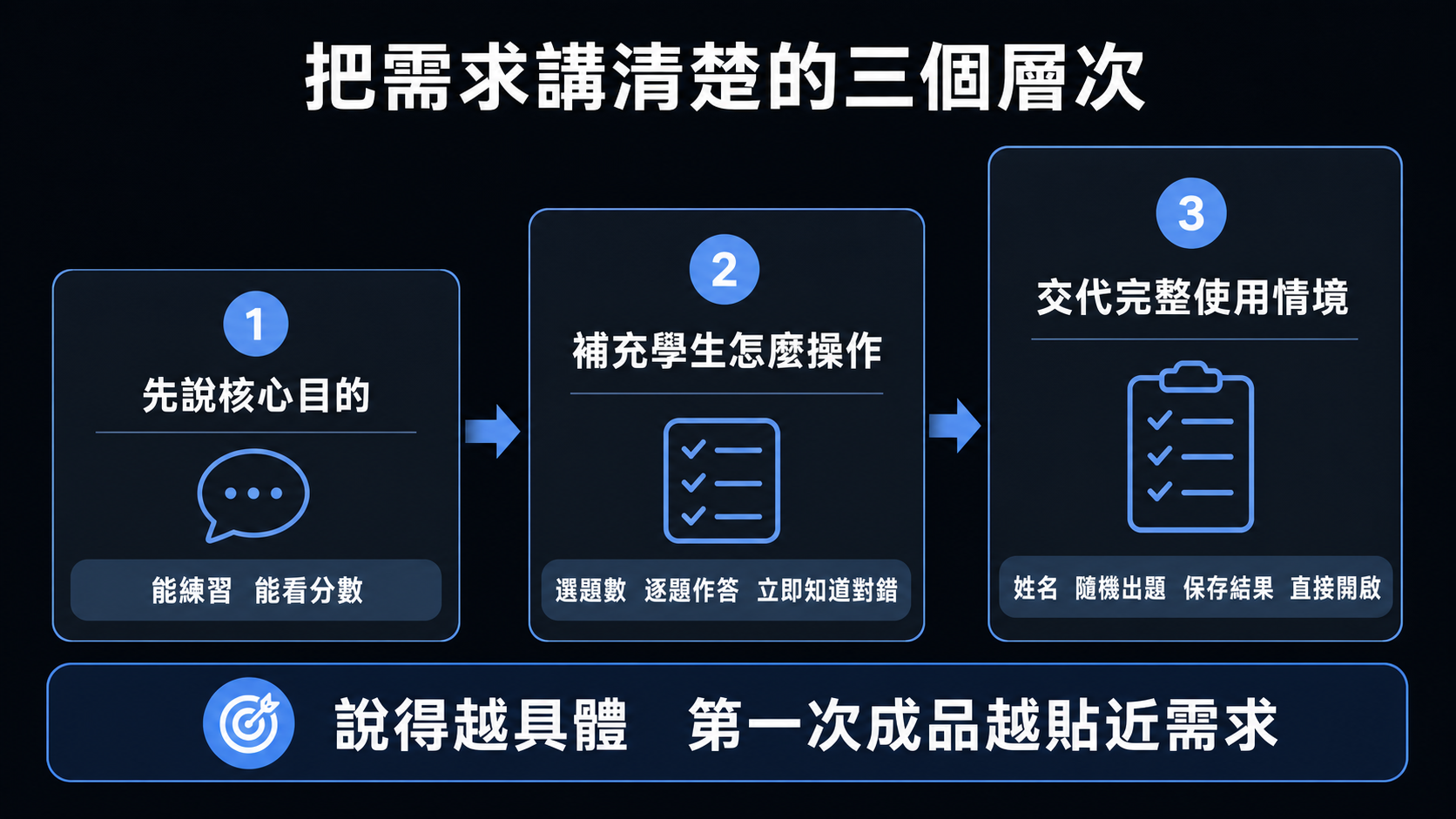
版本一:最精簡的說法
只講最核心的需求,其他細節交給 Codex 自己判斷:
我這裡有一個資料夾 module3/repo/115,裡面是題目圖片和正確答案。

麻煩幫我做一個網頁,讓學生可以自己打開來做練習題,寫完可以看到分數。

這個網頁要能直接雙擊打開就能用,不需要架設網站、也不需要連網路。
版本二:多補充幾個要求
在版本一的基礎上,多講清楚一點學生實際操作時會遇到的畫面:
我這裡有一個資料夾 module3/repo/115,裡面是一張一張的題目圖片,還有
一份記錄正確答案的資料。

麻煩幫我做一個網頁,讓學生可以自己打開來練習作答:
- 學生可以自己選擇這次要練習幾題,不用每次都寫完全部的題目。
- 一題一題顯示題目圖片,讓學生選 (A)(B)(C)(D) 等選項作答。
- 全部作答完、按下送出後,馬上顯示這次考了幾分、每一題答對還是答錯。

這個網頁要能直接雙擊打開就能用,不需要架設網站、也不需要連網路,任何
一台電腦都能直接使用。
版本三:講得更完整
把學生從打開網頁到看到結果的每一步都講清楚,做出來的成品會最貼近實際需求:
我這裡有一個資料夾,裡面是一張一張的題目圖片,還有一份記錄每一題正確
答案的資料,資料夾路徑是 module3/repo/115。

麻煩幫我做一個網頁,讓學生可以自己打開來練習作答,具體是:
- 學生打開網頁後,先輸入自己的姓名,再選擇這次要練習幾題(從 1 題到
  全部題目都可以選)。
- 系統隨機抽出這麼多題,一題一題顯示題目圖片,讓學生選 (A)(B)(C)(D)
  等選項作答;如果某一題的正確答案不只一個選項,也要能正確處理。
- 全部作答完、按下送出之後,馬上顯示這次考了幾分、每一題答對還是答錯。
- 提供一個按鈕,讓學生可以把這次作答的詳細結果存成一個檔案、能直接用
  Excel 打開,檔名裡要帶學生的姓名跟作答的日期時間,方便留一份紀錄。

最重要的一點:完成的網頁必須是「雙擊就能打開」的單一個檔案,不需要
連網路、不需要架設任何伺服器,任何一台電腦都能直接使用。

做完之後,麻煩把成品放到一個新的資料夾裡,不要跟原本的題目圖片資料夾
混在一起,並且告訴我成品檔案確切存在哪裡、要怎麼打開來試用。
把這三段話當成起點就好,實際打字給 Codex 的時候,可以照自己的說法調整,不用一字不漏照抄;重點是把「學生要看到什麼、要能做什麼」講清楚,其他都交給 Codex 判斷。
打開來試用看看
不要只信任「Codex 說做完了」
- 確認資料夾裡真的多了一個新的網頁檔案。
- 直接對著這個檔案點兩下(雙擊)打開,不用另外開瀏覽器輸入網址,看看畫面有沒有正常出現。
- 自己當一次「假學生」:輸入一個姓名、選少一點的題數(例如 5 題)、實際作答,按下送出,確認會出現分數,而且每一題的對錯看起來合理。
- 如果請 Codex 加了下載結果的功能,試著按按看,確認真的會存出一個檔案,並且能直接用 Excel 打開來看。
如果哪一項卡住、畫面看起來怪怪的,或是出現你看不懂的訊息 直接把你實際看到的狀況,原原本本描述給 Codex 聽,請它幫你檢查、修好,不用自己動手改任何東西,也不用猜是哪裡出了問題。
動手做:換一組新題目再做一次
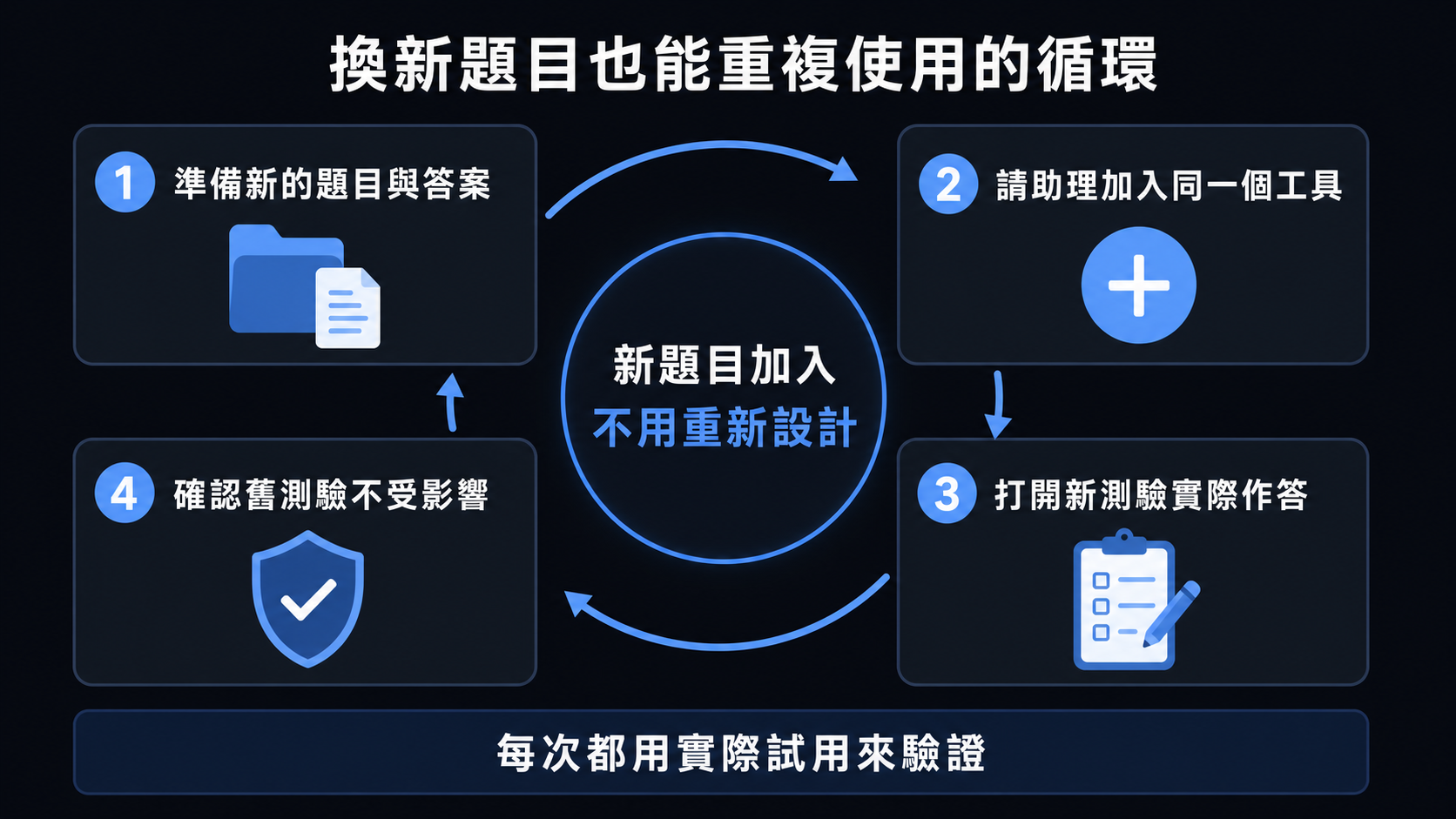
module3/ 目前只有 repo/115、repo/math-115a 這兩組資料,沒有預先準備第三組。這個空白正好是驗證「請 Codex 做出來的東西是不是真的能重複使用」最直接的方式:找一組全新的題目資料,看看能不能不用重新講一次完整需求,就直接把新題目加進同一個工具裡。如果可以,代表這次的做法是通用的;如果每換一組資料都要從頭再講一次、甚至舊的測驗因此壞掉,代表哪個環節還需要跟 Codex 討論清楚。
第一步:準備一組新的題目資料夾
資料來源不重要,挑一種你方便的方式就好:拿你自己手邊已經有的任何一份考古題 PDF;或回到 Module 2,換一個你感興趣的學年度或科目,照「下載 → 切題 → 清理」完整流程重新走一次。做完之後,你會得到一組新的「題目圖片 + 正確答案」資料夾,存到 module3/repo/<新資料夾名稱>/(跟現有的 115、math-115a 平級)。
第二步:跟 Codex 說一聲,請它加進同一個工具
我有一組新的題目資料夾,路徑是 module3/repo/<新資料夾名稱>,內容跟
之前那兩組一樣是「題目圖片 + 正確答案」。

麻煩比照之前做的方式,幫我做出一樣的雙擊即用測驗網頁,加進同一個
工具裡就好,不用整套重新做一次,也不要影響到已經做好的那幾份測驗。
做完之後,照上面「打開來試用看看」的方式重新測一次:確認新題目的測驗能正常運作,而且原本已經做好的測驗完全不受影響 這正好證明「加新題目不用重新設計」這件事真的成立。
常見狀況怎麼辦
下面這些狀況,都不需要你自己動手排查,只要把觀察到的現象照著描述給 Codex,請它幫你檢查、修好就好:
| 你看到的狀況 | 可以怎麼跟 Codex 說 |
|---|---|
| 網頁打開後,題目數量看起來比題目資料夾裡實際的題數少 | 「我這組題目資料夾裡應該有 100 題,但這個網頁作答時最多只能抽到比較少題,可以幫我確認是不是有題目的圖片對不起來嗎?」 |
| 直接雙擊成品檔案,畫面完全空白或沒有反應 | 「我剛剛雙擊打開這個檔案,畫面是空白的/完全沒反應,可以幫我看看是哪裡出了問題嗎?」 |
| 加了一組新題目之後,原本已經做好的測驗打不開或不見了 | 「我請你加入一組新題目,結果原本那份測驗現在打不開了,可以幫我確認、把它修好嗎?」 |
| 不確定成品到底存在電腦的哪裡 | 直接問 Codex:「你剛剛做出來的網頁,實際存在哪一個資料夾、檔名叫什麼?」 |
下一步
之後想再加更多測驗,只要重複「Module 2 切題清理 → 跟 Codex 說一聲加進同一個工具 → 打開來試用」這個循環就好。
做到這裡,你應該會發現自己(跟 Codex)一句一句討論做出來的東西,跟 Module 4:一句話產生自主測驗網頁快速教學 裡用現成小幫手一句話生成的成品,其實是同一件事,只是這一份教學讓你多練習了一次「怎麼把需求講清楚」。之後如果只是想快速拿到成品、不想每次都重新講一次細節,可以直接改用 Module 4 的捷徑。
正式交給學生前,記得成品是雙擊即用、不需要伺服器、不需要網路的單一個檔案。
如果問題集內容是有版權疑慮的考古題(例如技專校院入學測驗中心的試題),交付雙擊即用的網頁之前,記得再次確認自己有沒有合法散布這些內容的權利。